Requisitos de finalización
Cierre: sábado, 18 de septiembre de 2026, 23:59
|
PRÁCTICA 2. UNIDAD 2. ESQUEMAS Y GRÁFICOS |
|
|
No. |
DESCARGAR Y ABRIR EL ARCHIVO: PRÁCTICA 2_U2.XLSX PARA REALIZAR LAS ACTIVIDADES 1 A LA 5. (OBLIGATORIA SU REALIZACIÓN, VALOR: 40% DE LA CALIFICACIÓN DE LA UNIDAD 2) |
|
1. |
CALCULAR EL PROMEDIO FINAL CONSIDERANDO LO SIGUIENTE: SI EL PROMEDIO DE LAS CUATRO CALIFICACIONES ESTA ENTRE 5 Y 9, AGREGARLES UN PUNTO, DE LO CONTRARIO SOLO CONSIDERALES EL PROMEDIO DE LAS CUATRO CALIFICACIONES. |
|
2. |
CAMBIAR EL NOMBRE A LA HOJA 1 POR SUBTOTALES 1 |
|
3. |
REALIZAR UNA COPIA DE LA HOJA SUBTOTALES 1 DENTRO DEL MISMO LIBRO |
|
4. |
CAMBIAR EL NOMBRE A LA COPIA POR SUBTOTALES 2 |
|
5. |
OBTENER EN LA HOJA SUBTOTALES 1 LOS SIGUIENTES SUBTOTALES ANIDADOS: - SUBTOTAL QUE MUESTRE EL PROMEDIO FINAL POR ESPECIALIDAD - SUBTOTAL QUE MUESTRE EL NUMERO DE ALUMNOS POR ESPECIALIDAD - SUBTOTAL QUE MUESTRE EL PROMEDIO FINAL MÁS ALTO POR ESPECIALIDAD - SUBTOTAL QUE MUESTRE EL PROMEDIO MÁS BAJO POR ESPECIALIDAD |
|
EN LA HOJA SUBTOTALES 2 REALIZAR LAS ACTIVIDADES 6 A LA 25 CON EL OBJETIVO DE CREAR UN GRÁFICO INTERACTIVO UTILIZANDO BOTONES DE FORMULARIO (SIN MACROS) Y FUNCIONES DE BÚSQUEDA. (OPCIONAL SU REALIZACIÓN, VALOR ADICIONAL : 15% DE LA CALIFICACIÓN DE LA UNIDAD 2) |
|
|
6. |
SELECCIONAR EL RANGO B3:G4 |
|
7. |
COPIAR PEGAR EL RANGO B3:G4 A PARTIR DE LA CELDA J3 |
|
8. |
SELECCIONAR EL RANGO J3:O4 |
|
9. |
INSERTAR UN GRÁFICO. - TIPO DE GRÁFICO: COLUMNA AGRUPADA 3D - TÍTULO DEL EJE HORIZONTAL PRIMARIO: EXAMEN - TÍTULO DEL EJE VERTICAL PRIMARIO: CALIFICACIÓN - NO MOSTRAR LEYENDA - MOSTRAR ETIQUETAS DE DATOS - DAR FORMATO AL GRÁFICO |
|
10. |
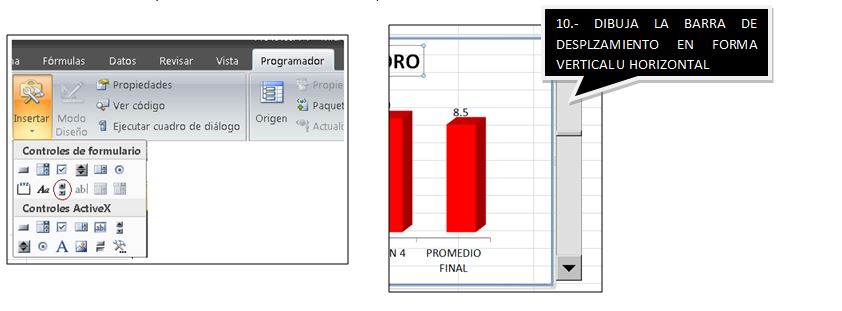
SELECCIONAR LA FICHA PROGRAMADOR/DESPLEGAR EL BOTÓN INSERTAR/SELECCIONAR BARRA DE DESPLAZAMIENTO (CONTROL DE FORMULARIO)
|
|
11. |
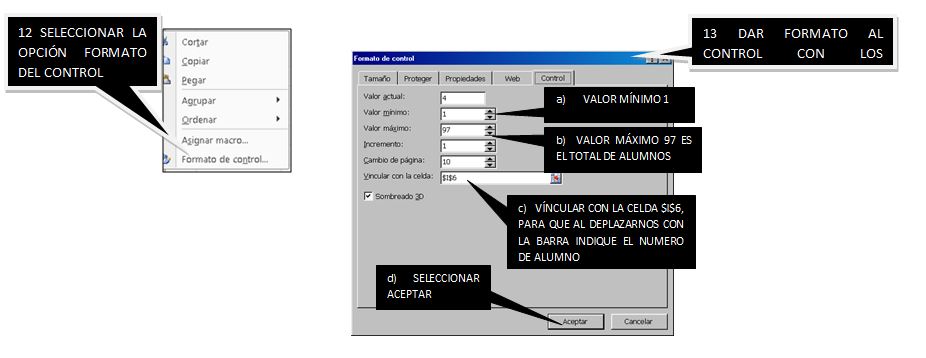
DAR CLIC CON BOTÓN DERECHO DEL MOUSE DENTRO DE LA BARRA DE DESPLAZAMIENTO
|
|
14. |
PROBAR EL FUNCIONAMIENTO DE LA BARRA DE DESPLAZAMIENTO, VERIFICAR QUE AL DESPLAZARSE POR LA BARRA LA CELDA $I$6 VA CAMBIANDO. |
|
AHORA VAMOS A VINCULAR LA BASE DE DATOS CON EL GRÁFICO |
|
|
15. |
SELECCIONAR LA CELDA J4 Y BORRAR SU CONTENIDO |
|
16. |
CAPTURAR LA SIGUIENTE FÓRMULA =INDICE(B4:B100,$I$6), ESTA FÓRMULA NOS VA A SERVIR PARA DETERMINAR DE ACUERDO AL VALOR QUE TOME LA CELDA $I$6 EL NOMBRE DEL ALUMNO QUE SE ENCUENTRE EN EL RANGO B4:B100, EJEMPLO SI $I$6=4 EN J4 NOS APARECERA CHÁVEZ MEDINA GAUDENCIO. |
|
AHORA VAMOS A OBTENER LAS CALIFICACIONES DE CADA ALUMNO EN FUNCIÓN AL RESULTADO OBTENIDO EN LA CELDA J4 |
|
|
17. |
SELECCIONAR LA CELDA K4 Y CAPTURAR LA SIGUIENTE FÓRMULA =BUSCARV($J$4,$B$4:$G$100,2,0) O =CONSULTAV($J$4,$B$4:$G$100,2,0) |
|
18. |
SELECCIONAR LA CELDA L4 Y CAPTURAR LA SIGUIENTE FÓRMULA =BUSCARV($J$4,$B$4:$G$100,3,0) O =CONSULTAV($J$4,$B$4:$G$100,3,0) |
|
19. |
SELECCIONAR LA CELDA M4 Y CAPTURAR LA SIGUIENTE FÓRMULA =BUSCARV($J$4,$B$4:$G$100,4,0) O =CONSULTAV($J$4,$B$4:$G$100,4,0) |
|
20. |
SELECCIONAR LA CELDA N4 Y CAPTURAR LA SIGUIENTE FORMULA =BUSCARV($J$4,$B$4:$G$100,5,0) O =CONSULTAV($J$4,$B$4:$G$100,5,0) |
|
21. |
SELECCIONAR LA CELDA O4 Y CAPTURAR LA SIGUIENTE FÓRMULA =BUSCARV($J$4,$B$4:$G$100,6,0) O =CONSULTAV($J$4,$B$4:$G$100,6,0) |
|
AHORA VAMOS A AGREGAR AL GRÁFICO UN CÍRCULO QUE NOS MUESTRE EL NÚMERO DE ALUMNO AL DESPLAZARNOS CON LA BARRA DE DESPLAZAMIENTO. |
|
|
22. |
SELECCIONAR EL GRÁFICO |
|
23. |
SELECCIONAR LA OPCIÓN INSETAR/FORMA Y MANTENIENDO PRESIONADA LA TECLA SHIFT DIBUJAR UN CÍRCULO EN LA PARTE SUPERIOR IZQUIERDA DEL GRÁFICO. |
|
24. |
SELECCIONAR EL CÍRCULO Y EN LA BARRA DE FÓRMULAS CAPTURAR LO SIGUIENTE: =$I$6 |
|
25. |
APLICAR FORMATO AL CÍRCULO PARA HACERLO MÁS ATRACTIVO. |
|
26. |
GUARDA CAMBIOS EN TU PRÁCTICA 2_U2.XLSX Y CIÉRRALO |
|
27. |
ENVÍA A LA PLATAFORMA DE CAPACITACIÓN EL ARCHIVO DE EXCEL DE LA PRÁCTICA 2 CONFIGURADO CON TODAS LAS ACIVIDADES MENCIONADAS |